
Показаны сообщения с ярлыком уроки в corel. Показать все сообщения
Показаны сообщения с ярлыком уроки в corel. Показать все сообщения
понедельник, 23 апреля 2012 г.

Уменьшаем вставленную картинку в Корел.
Я расскажу о паре способов уменьшения размера картинки, вставленной в коллаж.
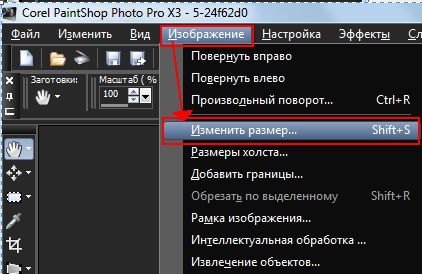
1. С помощью функции Изображение / Изменить размер
Избавляемся от белого фона в Корел и меняем цвет платья.
Итак,
1. Открываем такую картинку

КАК СДЕЛАТЬ TUBE
1 - Открыть программу Corel Psp
2 - Открыть JPG в Psp
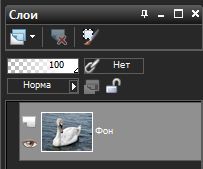
3 - Выберите изображение в палитре слоев
Функция *Окрашивание*
ПОДСКАЗКИ ДЛЯ НАЧИНАЮЩИХ
Иногда в коллажах, нам приходится окрашивать какие-то элементы в цвет коллажа, мы открываем функцию Настройка/ Оттенок/Насыщенность / ОКРАШИВАНИЕ
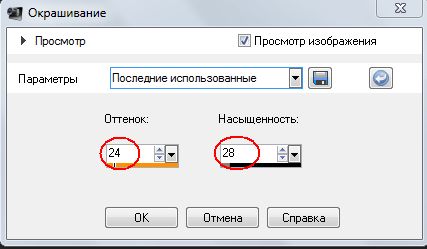
и возникает вопрос, а какие цифры ставить? Подбирать вручную долго и не всегда получается то, что хочется. Это можно сделать очень быстро и точно! Итак,
ОКРАСИТЬ...
Выберите цвет или оттенок в какой Вы хотите использовать.
Чтобы Вам было понятнее, я выбрала цвет #c000c0. Обратите внимание на оттенок и насыщенность ( в моем примере это H=212, S=255)
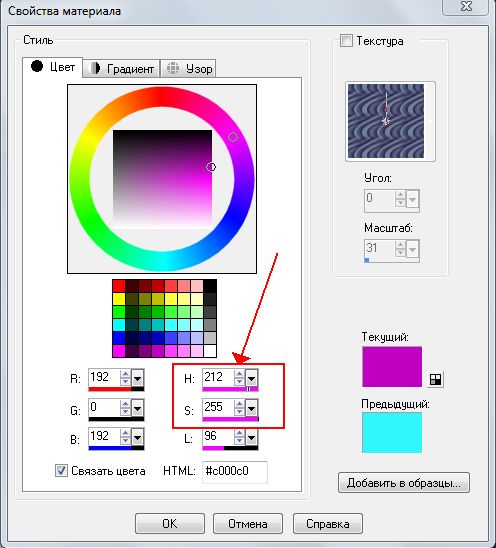
это и есть цифры, которые мы должны внести в соответствующие поля!
Надеюсь, эта подсказка будет Вам полезна!
Удачи!
Иногда в коллажах, нам приходится окрашивать какие-то элементы в цвет коллажа, мы открываем функцию Настройка/ Оттенок/Насыщенность / ОКРАШИВАНИЕ
и возникает вопрос, а какие цифры ставить? Подбирать вручную долго и не всегда получается то, что хочется. Это можно сделать очень быстро и точно! Итак,
ОКРАСИТЬ...
Выберите цвет или оттенок в какой Вы хотите использовать.
Чтобы Вам было понятнее, я выбрала цвет #c000c0. Обратите внимание на оттенок и насыщенность ( в моем примере это H=212, S=255)
это и есть цифры, которые мы должны внести в соответствующие поля!
Надеюсь, эта подсказка будет Вам полезна!
Удачи!
Клипарт из картинки
ПОДСКАЗКИ ДЛЯ НАЧИНАЮЩИХ
Откройте картинку, из которой будете вырезать, и подготовленный фон.
Я возьму вот эти
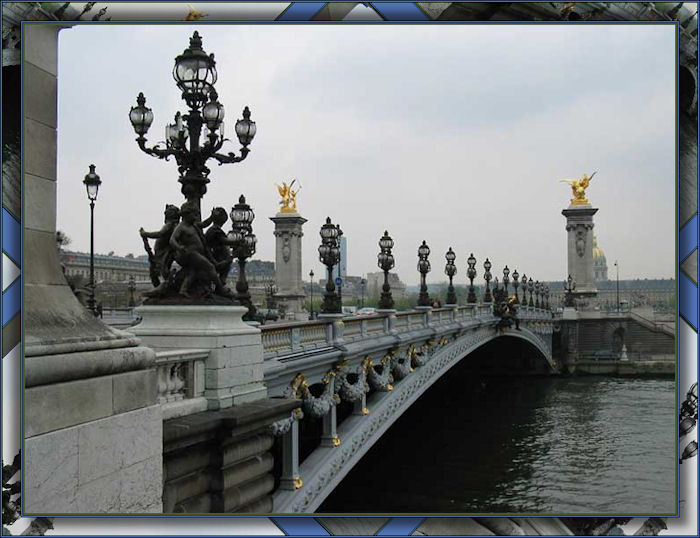
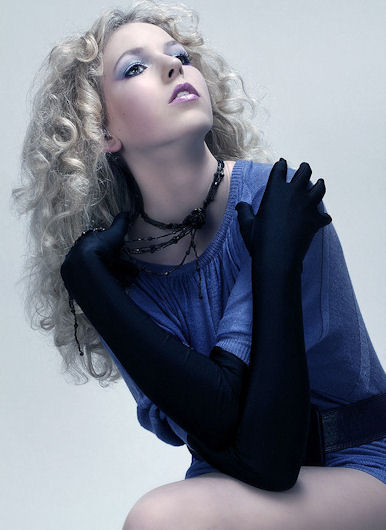
Откройте картинку, из которой будете вырезать, и подготовленный фон.
Я возьму вот эти
Вырезаем изображение с помощью инструмента Выделение
ПОДСКАЗКИ ДЛЯ НАЧИНАЮЩИХ
Есть несколько версий этой техники в Интернете, но вот уроки от Марины.
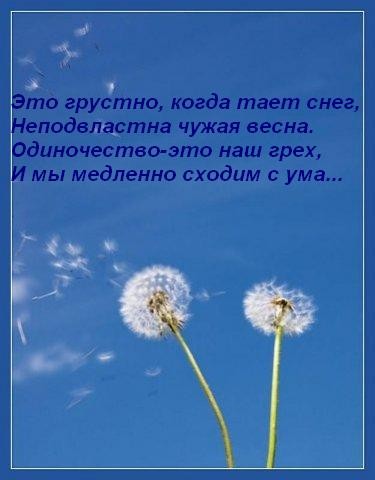
По этой технике, вы научитесь вырезать изображение с помощью инструмента Выделение. Вот что вы получите
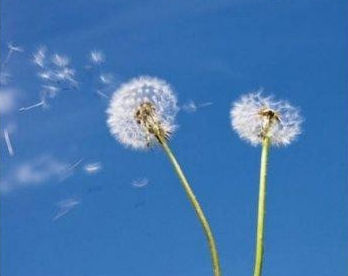
из такого изображения.
Есть несколько версий этой техники в Интернете, но вот уроки от Марины.
По этой технике, вы научитесь вырезать изображение с помощью инструмента Выделение. Вот что вы получите
из такого изображения.
Подписаться на:
Сообщения (Atom)